Plugins in ChatGPT
Verbinde ChatGPT mit den Tools, die du täglich nutzt, wie Slack, SharePoint, Airtable, Google Drive und mehr. Erledige Aufgaben, bringe Kontext ein und erledige mehr – alles direkt im Gespräch.
Wähle Plugins aus, die in allen Plänen verfügbar sind.

Erledige mehr in ChatGPT mit Plugins
Handlungsfähigkeit in all deinen Tools
Verwende ausgewählte Plugins, um Aufgaben zu erledigen – wie z. B. Workflows in Jira auszuführen, Diagramme in Figma zu erstellen oder einen Lead in Clay anzureichern –, alles direkt in ChatGPT.
Arbeite mit dem richtigen Kontext
Plugins rufen Live-Details aus deinem CRM, deiner Codebasis, deinen Dokumenten und Analysetools ab, damit ChatGPT mit genauen, aktuellen Informationen antworten kann.
Behalte die Kontrolle über deinen Workspace
Admins entscheiden, welche Plugins verfügbar sind, wer sie nutzen kann und welche Aktionen sie ausführen dürfen – alles mit klaren Berechtigungen und Einblick darin, wie Plugins auf Daten zugreifen.
In Aktion ansehen
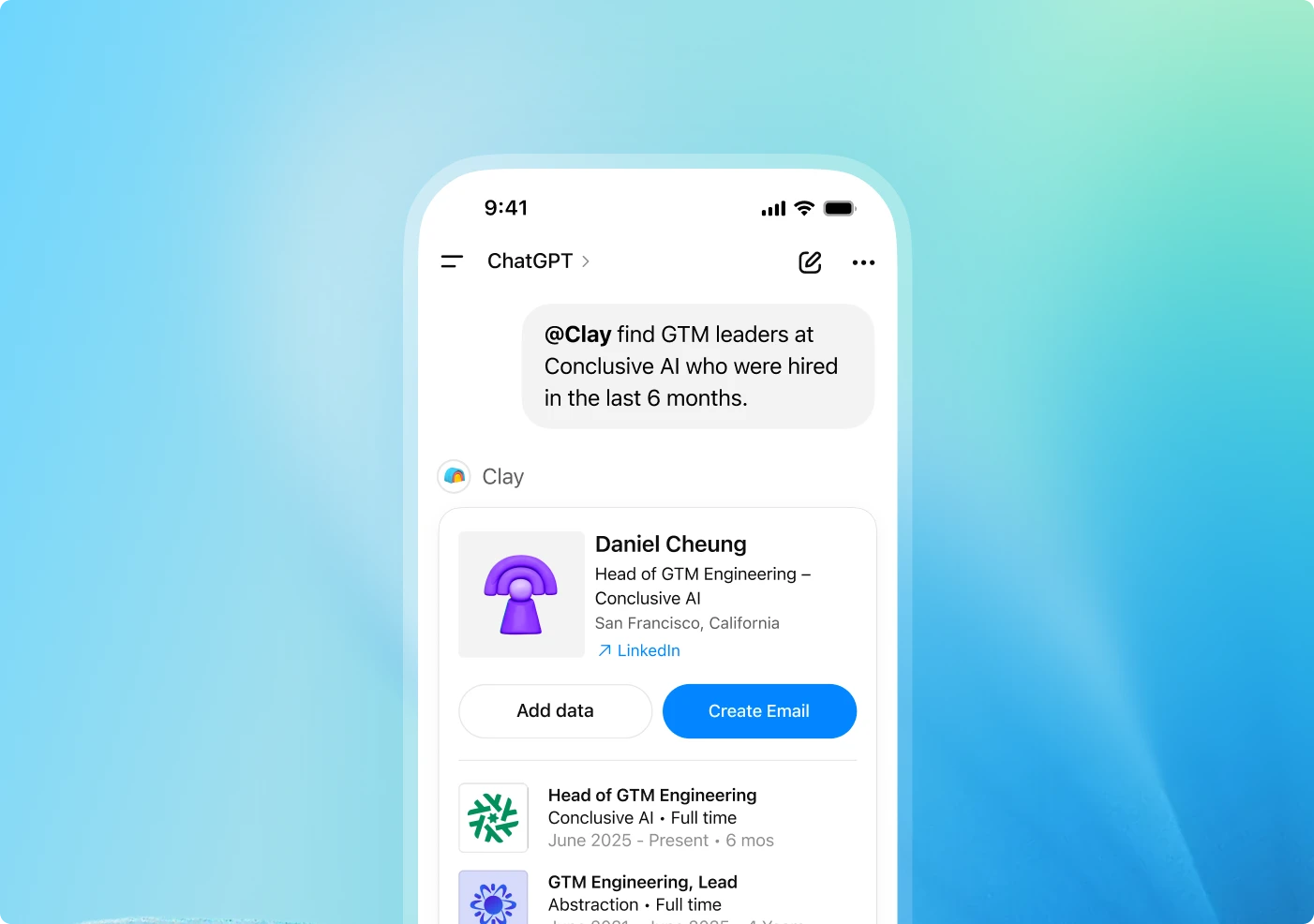
Funktionsweise
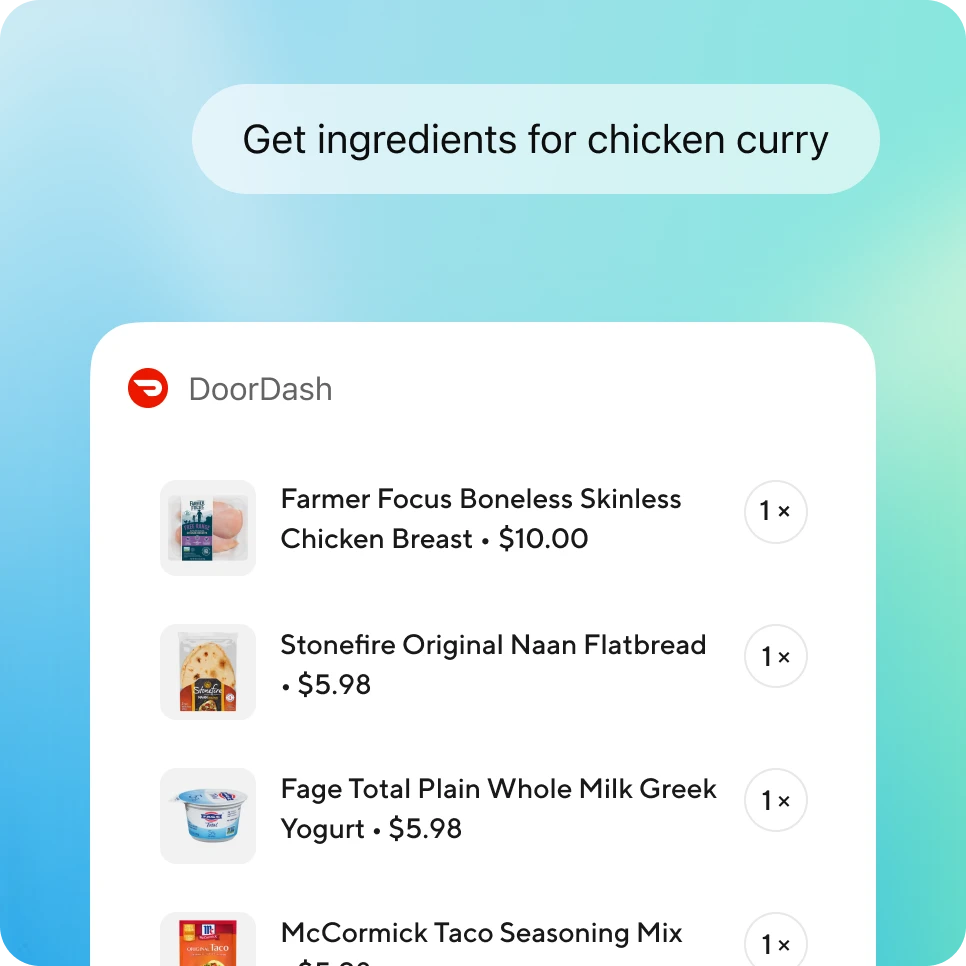
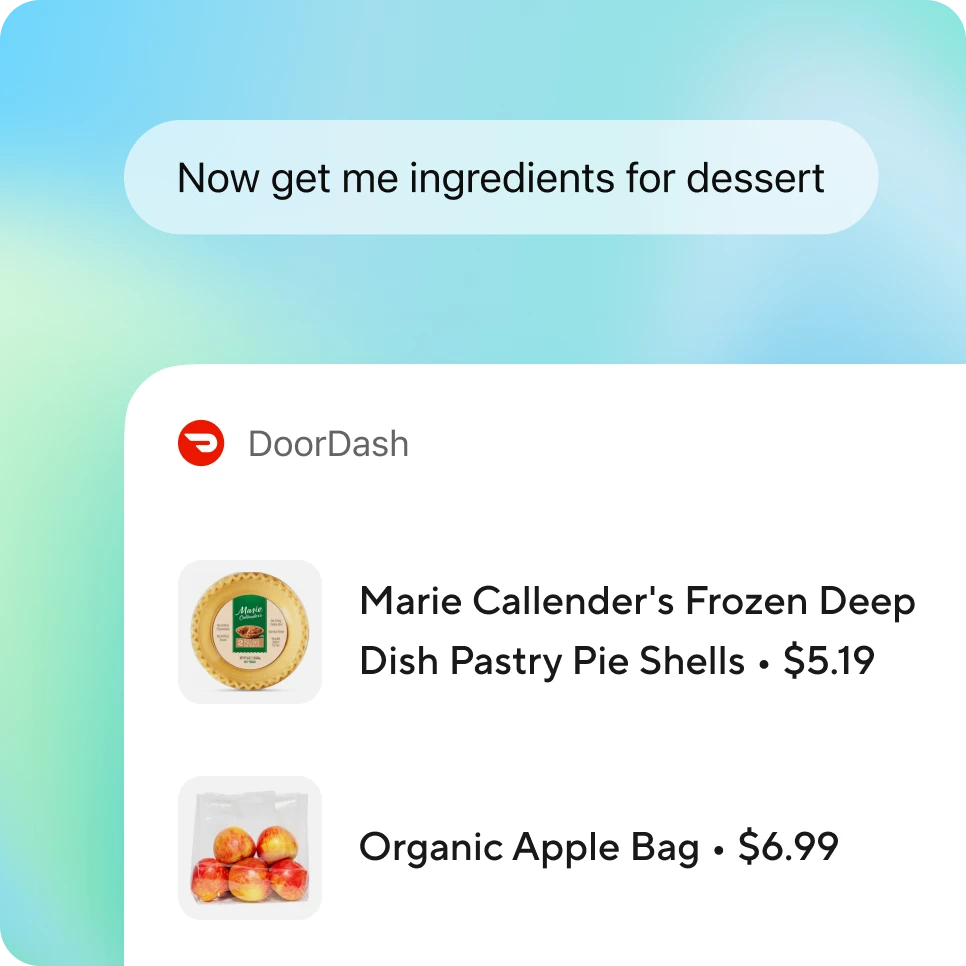
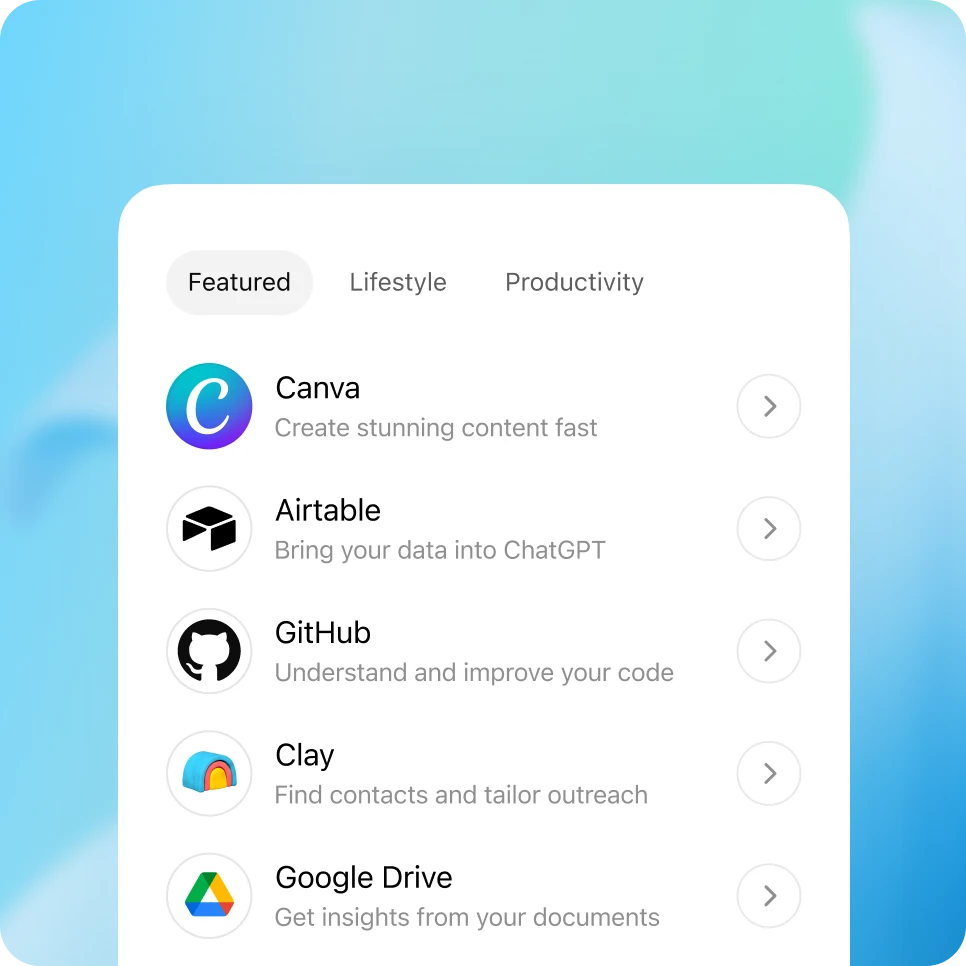
Geh zu deiner ChatGPT-Seitenleiste oder auf chatgpt.toolsmeen.com/plugins, um Plugins zu durchsuchen und hinzuzufügen. In Enterprise- und Edu-Workspaces müssen Administrator:innen Plugins zunächst in den Workspace-Einstellungen aktivieren, bevor Nutzer:innen sie verbinden können.

Entdecke mehr Plugins in ChatGPT
Erkunde ein wachsendes Verzeichnis von Plugins für Arbeit, Kreativität, Recherche und alltägliche Aufgaben. Neue Plugins werden regelmäßig hinzugefügt, und dein Unternehmen kann eigene hinzufügen – und so die Möglichkeiten in ChatGPT erweitern.

Sicherheit und Kontrollen
Plugins sind so konzipiert, dass sie Administrator:innen eine klare Übersicht und Kontrolle über ihren Workspace bieten:
Workspace-Berechtigungen: Enterprise- und Edu-Administrator:innen können mit rollenbasierten Zugriffskontrollen entscheiden, welche Plugins verfügbar sind und wer sie nutzen kann. Aktiviere oder deaktiviere ganz einfach bestimmte Plugins in deinem Workspace.
Transparente Funktionen: Jedes Plugin gibt an, auf welche Daten es zugreifen kann, welche Aktionen es ausführen kann und wer es entwickelt hat. Wenn Nutzer:innen ein Plugin verbinden, überprüfen sie diese Berechtigungen, bevor etwas geteilt wird.
Prüfprotokolle: Verfolge die Nutzung und Aktivität über die Compliance Logs Platform – einschließlich Tool-Aufrufen, Dateizugriff und relevantem Gesprächskontext – zur Überwachung und Überprüfung.
Datenschutz: ChatGPT greift nur auf Informationen zu, die Nutzer:innen bereits im verbundenen Plugin sehen können. Für ChatGPT Business, Enterprise, Edu und ChatGPT für Lehrkräfte werden diese Daten standardmäßig nicht zum Trainieren von Modellen verwendet. Plus- und Pro-Nutzer:innen können ihre Einstellungen für die Datennutzung in ihren Einstellungen verwalten.
Häufig gestellte Fragen
Füge genehmigte Plugins aus dem Verzeichnis in deiner Seitenleiste hinzu. Sobald du es hinzugefügt hast, wähle ein Plugin aus dem Tools-Menü aus oder gib „@“ gefolgt vom Plugin-Namen im Chat ein (zum Beispiel: „@Airtable, ruf die nächsten Schritte aus meinen Meetings dieser Woche ab“).