ChatGPT માં પ્લગઇન્સ
ChatGPT ને Slack, SharePoint, Airtable, Google Drive અને વધુ જેવી ટૂલ્સ સાથે કનેક્ટ કરો, જે તમે દરરોજ ઉપયોગ કરો છો. કાર્યો પૂર્ણ કરો, સંદર્ભ ઉમેરો, અને વાતચીતમાં સીધા જ વધુ પ્રવૃત્તિઓ કરો.
પસંદગીના પ્લગિન્સ તમામ પ્લાનોમાં ઉપલબ્ધ છે.

પ્લગિન્સ સાથે ChatGPT માં વધુ કરો
તમારા ટૂલ્સમાં વિવિધ ક્રિયાઓ કરો.
ChatGPTની અંદર જ Jiraમાં વર્કફ્લોઝ ચલાવવું, Figmaમાં ચાર્ટ્સ બનાવવા અથવા Clayમાં લીડને સમૃદ્ધ કરવા જેવા કાર્યો પૂર્ણ કરવા માટે પસંદગીના પ્લગઇન્સનો ઉપયોગ કરો.
યોગ્ય સંદર્ભ સાથે કામ કરો
પ્લગઇન્સ તમારા CRM, કોડબેઝ, દસ્તાવેજો અને એનાલિટિક્સ ટૂલ્સમાંથી લાઇવ વિગતો મેળવે છે જેથી ChatGPT ચોક્કસ અને અપ-ટુ-ડેટ માહિતી સાથે જવાબ આપી શકે.
તમારા વર્કસ્પેસ પર નિયંત્રણ જાળવી રાખો
એડમિન્સ નક્કી કરે છે કે કયા પ્લગઇન્સ ઉપલબ્ધ છે, કોણ તેનો ઉપયોગ કરી શકે અને તેઓ કઈ ક્રિયાઓ કરી શકે છે—બધું જ સ્પષ્ટ પરવાનગીઓ અને પ્લગઇન્સ ડેટાને કેવી રીતે ઍક્સેસ કરે છે તેની પારદર્શિતા સાથે.
તેને કાર્યમાં જુઓ
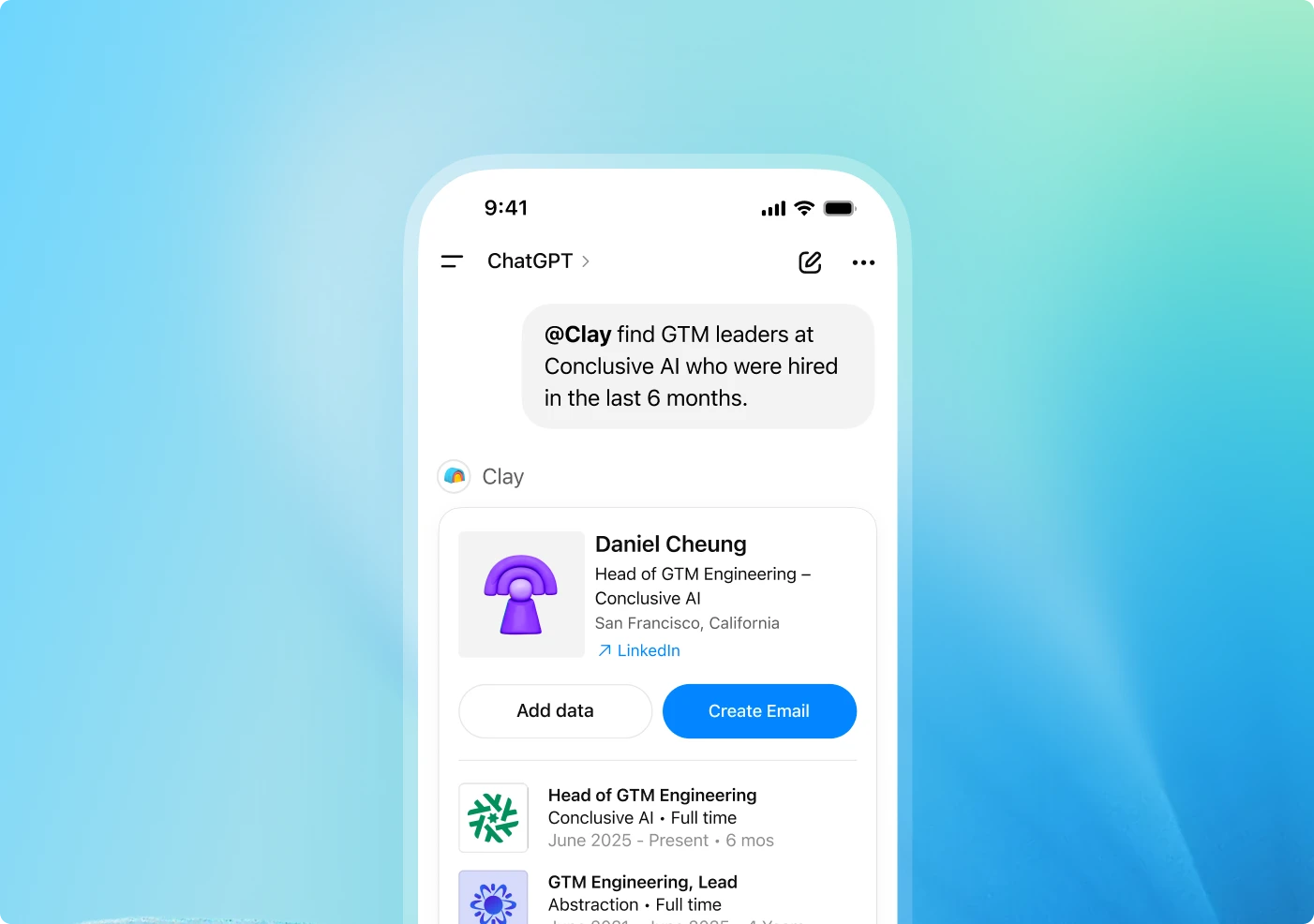
તે કેવી રીતે કાર્ય કરે છે
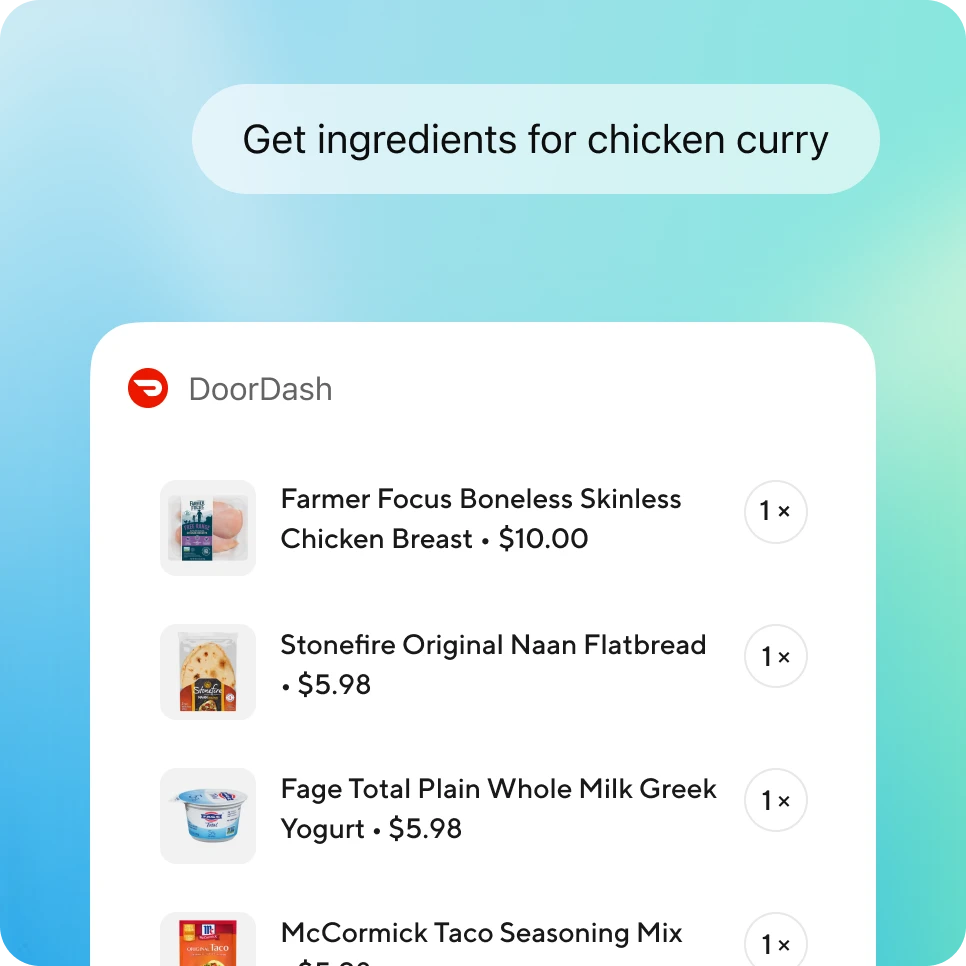
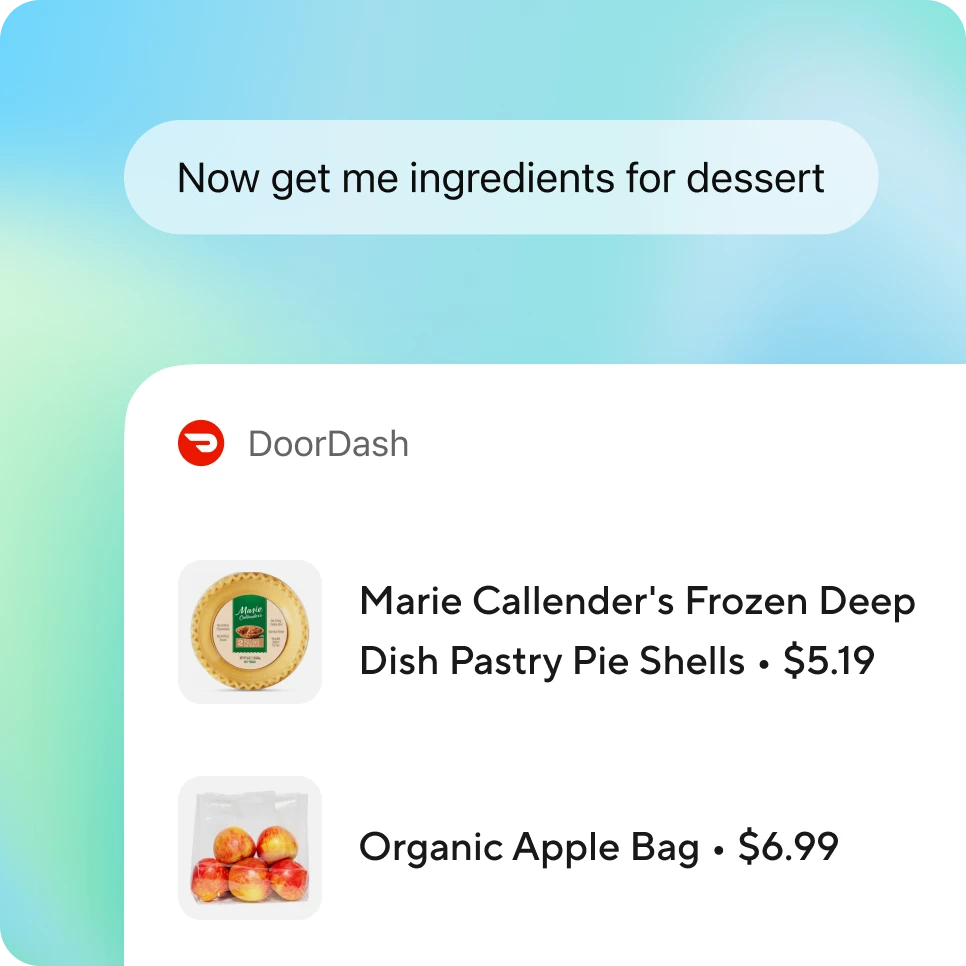
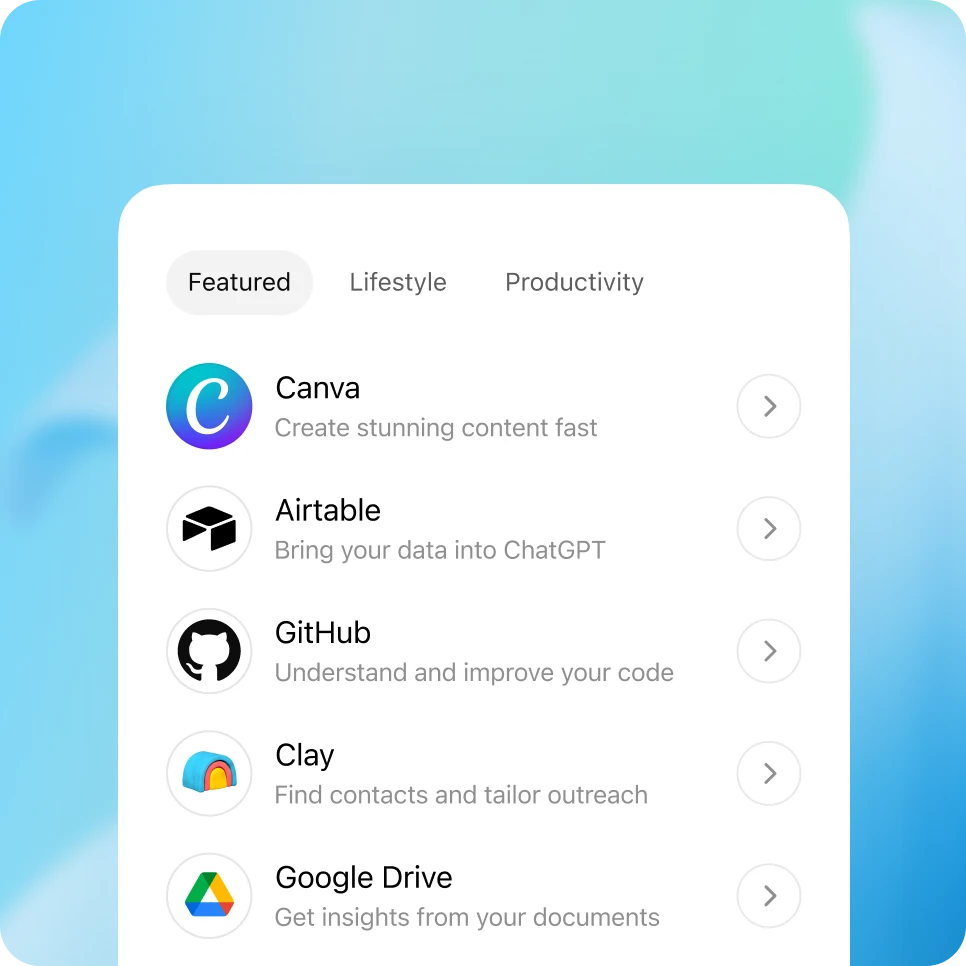
પ્લગઇન્સ બ્રાઉઝ કરવા અને ઉમેરવા માટે તમારા ChatGPT સાઇડબારમાં જાઓ અથવા chatgpt.toolsmeen.com/plugins ની મુલાકાત લો. Enterprise અને Edu વર્કસ્પેસમાં, વપરાશકર્તાઓ પ્લગઇન્સને કનેક્ટ કરી શકે તે પહેલાં એડમિનિસ્ટ્રેટર્સે વર્કસ્પેસ સેટિંગ્સમાં તેને સક્રિય કરવાં આવશ્યક છે.
ChatGPTમાં વધુ પ્લગઇન્સ શોધો
કામ, સર્જનાત્મકતા, સંશોધન અને રોજિંદા કાર્યો માટેના પ્લગઇન્સની વધતી જતી ડિરેક્ટરીને એક્સપ્લોર કરો. નવા પ્લગઇન્સ નિયમિત રીતે ઉમેરવામાં આવે છે અને તમારી કંપની તેમના પોતાના પણ ઉમેરાવી શકે છે—ChatGPTમાં શક્યતાઓ વિસ્તૃત કરીને.

સુરક્ષા અને નિયંત્રણો
એડમિનિસ્ટ્રેટર્સ તેમના વર્કસ્પેસમાં સ્પષ્ટ દેખરેખ રાખી શકે અને નિયંત્રણ મેળવી શકે તે માટે પ્લગઇન્સ ડિઝાઇન કરવામાં આવ્યા છે:
વર્કસ્પેસ પરવાનગીઓ: Enterprise અને Edu એડમિનિસ્ટ્રેટર્સ ભૂમિકા-આધારિત નિયંત્રણો દ્વારા કયા પ્લગઇન્સ ઉપલબ્ધ છે અને કોણ તેનો ઉપયોગ કરી શકે તે નક્કી કરી શકે છે. તમારા વર્કસ્પેસમાં ચોક્કસ પ્લગઇન્સને સરળતાથી સક્રિય અથવા નિષ્ક્રિય કરો.
પારદર્શક ક્ષમતાઓ: દરેક પ્લગઇન તે કયા પ્રકારના ડેટાને ઍક્સેસ કરી શકે છે, તે કયા પગલાં લઈ શકે છે અને કોણે તેને બનાવ્યું છે તે વિગતો જાહેર કરે છે. પ્લગઇન કનેક્ટ કરતી વખતે, વપરાશકર્તાઓ કંઈપણ શેર થાય તે પહેલાં આ પરવાનગીઓની સમીક્ષા કરે છે.
ઓડિટ લોગ્સ: મોનિટરિંગ અને સમીક્ષા માટે Compliance Logs Platform દ્વારા ઉપયોગ અને પ્રવૃત્તિ ટ્રૅક કરો, જેમાં ટૂલ કૉલ્સ, ઍક્સેસ કરેલી ફાઇલો અને સંબંધિત વાતચીત સંદર્ભ શામેલ છે.
ડેટા ગોપનીયતા: ChatGPT માત્ર તે જ માહિતી ઍક્સેસ કરે છે જેને વપરાશકર્તા કનેક્ટ કરેલા પ્લગઇનમાં પહેલાંથી જ જોઈ શકે છે. ChatGPT Business, Enterprise, Edu અને Teachers માટેના ChatGPT માટે, ડિફૉલ્ટ રીતે આમાંથી કોઈપણ ડેટા મોડલોને ટ્રેનિંગ આપવા માટે ઉપયોગમાં લેવાતો નથી. Plus અને Pro વપરાશકર્તાઓ તેમના સેટિંગ્સમાં ડેટા-ઉપયોગની પસંદગીઓ મેનેજ કરી શકે છે.
વારંવાર પૂછાતા પ્રશ્નો
તમારા સાઇડબારમાં ડિરેક્ટરીમાંથી મંજૂર થયેલા પ્લગઇન્સ ઉમેરો. એકવાર ઉમેર્યા પછી, ટૂલ્સ મેનુમાંથી એક પ્લગઇન પસંદ કરો અથવા ચૅટમાં “@” પછી પ્લગઇનનું નામ ટાઇપ કરો (ઉદાહરણ તરીકે: “@Airtable, આ અઠવાડિયે મારી મીટિંગ્સમાંથી આગામી પગલાં મેળવો”).